 SEI Fácil
Manual do usuário · Avançado
Editar fluxos
Para quem cria e mantém os fluxos da equipe: cada recurso da tela de edição e como montar um passo, ação por ação.
A tela de edição
Você abre o editor de três formas, todas a partir da tela inicial:
- Novo fluxo — botão flutuante + (canto inferior direito), para começar do zero.
- Editar — botão de lápis em um cartão, para alterar um fluxo existente.
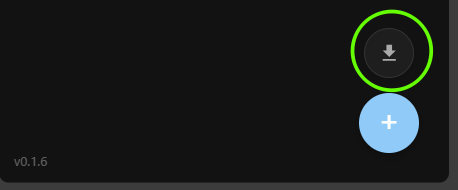
- Importar — botão flutuante de importação, para carregar um fluxo de um arquivo
.json.
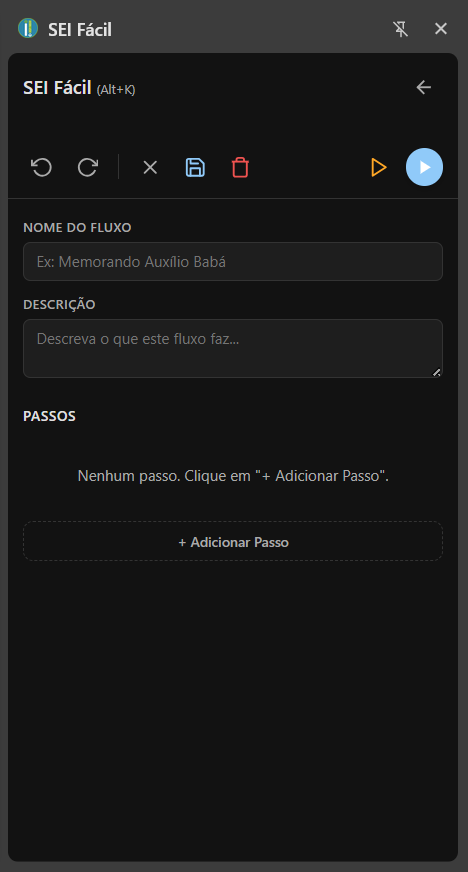
A tela de edição reúne, de cima para baixo: a barra de ferramentas, o campo Nome do fluxo, o campo Descrição, a lista de Passos e o botão + Adicionar Passo.
Barra de ferramentas
No topo do editor, a barra de ferramentas concentra as ações sobre o fluxo:
| Botão | O que faz |
|---|---|
| Desfazer | Reverte a última alteração (Ctrl + Z). |
| Refazer | Refaz a alteração desfeita (Ctrl + Y). |
| Cancelar | Sai do editor descartando as alterações (pede confirmação). |
| Salvar | Grava o fluxo e volta para a lista. |
| Excluir fluxo | Apaga o fluxo inteiro (pede confirmação). |
| Executar (depuração) | Roda o fluxo inteiro em modo passo a passo, com destaque do passo atual e controles de pausar/parar. Ideal para validar enquanto edita. |
| Executar | Roda o fluxo normalmente, abrindo a tela de execução. |
Durante a execução em modo de depuração, surgem ainda os controles de Pausar/Continuar e Parar ao lado dos demais botões.

Anatomia de um passo
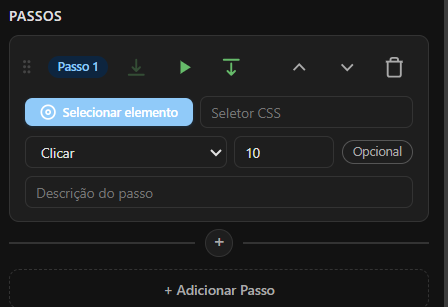
Cada passo é um cartão na lista. No cabeçalho do cartão você encontra:
- Alça de arrastar — segure e arraste para reordenar o passo.
- Passo N — a posição do passo na sequência.
- Executar até aqui, Testar passo e Executar a partir daqui — ferramentas de teste (veja Testar e depurar).
- Mover para cima / baixo — reordena sem arrastar.
- Remover passo — exclui o passo.
No corpo do cartão ficam os campos que definem a ação:
| Campo | Para que serve |
|---|---|
| Selecionar elemento + Seletor CSS | O alvo da ação na página. Use o botão para apontar o elemento direto no SEI (veja Selecionar elemento). |
| Ação | O tipo de passo (clicar, digitar, etc.). Veja Tipos de passo. |
| Valor | O conteúdo da ação — o texto a digitar, a opção a selecionar, a mensagem da pausa, o texto a copiar, etc. Aparece só quando a ação exige. |
| Timeout | Tempo máximo, em segundos, para o elemento aparecer / a ação concluir. Aumente em telas lentas. |
| Opcional | Se marcado, uma falha nesse passo é ignorada e o fluxo continua. |
| Descrição | Texto legível exibido na linha do tempo durante a execução. Capriche: é o que o executor lê. |
Tipos de passo
A ação define o que o passo faz. A coluna Seletor indica se o passo precisa de um elemento-alvo na página, e Valor, se precisa de um conteúdo.
| Ação | Seletor | Valor | O que faz |
|---|---|---|---|
| Clicar | Sim | Não | Clica em um elemento (botão, link, caixa). |
| Digitar | Sim | Sim | Preenche um campo de texto com o valor informado. |
| Selecionar (Dropdown) | Sim | Sim | Escolhe uma opção em uma lista suspensa (<select>). |
| Selecionar (Radio) | Sim | Sim | Marca uma opção de um grupo de botões de rádio. |
| Aguardar elemento | Sim | Não | Espera um elemento aparecer na tela antes de seguir — útil após telas que carregam. |
| Aguardar tempo | Não | Sim | Pausa por um tempo fixo (em segundos). |
| Pausar para humano | Não | Sim | Suspende o fluxo para uma ação manual (login, token, assinatura). O valor é a mensagem exibida ao executor. |
| Aguardar confirmação UI | Não | Sim | Exige confirmação antes de prosseguir — use antes de ações sensíveis (envios, exclusões). |
| Copiar Texto (Memo) | Não | Sim | Copia um texto para a área de transferência, pronto para o executor colar. |
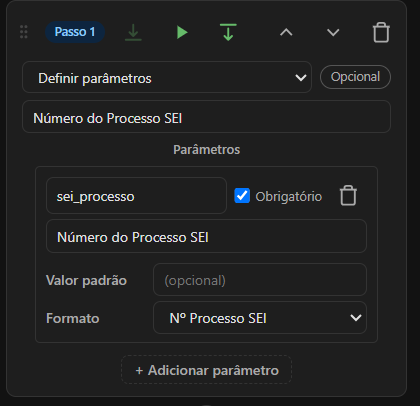
| Definir parâmetros | Não | Não | Solicita ao executor um conjunto de valores nomeados antes de prosseguir. Os valores ficam disponíveis em passos de Digitar seguintes via tokens {nome}. Veja Parâmetros e interpolação. |
Como criar um passo
Para montar um passo do zero:
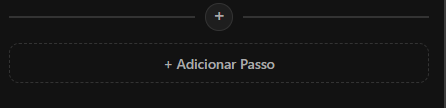
- Adicione o passo com + Adicionar Passo (no fim da lista) ou pelo botão + que aparece entre dois passos, para inserir no meio.
- Escolha a Ação no menu suspenso — os campos do corpo se ajustam ao tipo escolhido (consulte os Tipos de passo).
- Defina o alvo, se a ação usa seletor: clique em Selecionar elemento e aponte o elemento direto na página do SEI (veja a seção a seguir).
- Informe o Valor, quando aplicável — o texto a digitar, a opção, a mensagem da pausa, o texto a copiar, etc.
- Ajuste Timeout e Opcional conforme a necessidade (telas lentas pedem timeout maior; passos não essenciais podem ser marcados como opcionais).
- Escreva a Descrição — é o texto que o executor verá na linha do tempo.
- Teste o passo para confirmar que funciona (veja Testar e depurar).
- Salve o fluxo na barra de ferramentas.
Para reordenar, arraste pela alça ou use as setas; para remover, use a lixeira do passo.
Selecionar elemento na página
Para passos que agem sobre a página (clicar, digitar, selecionar, aguardar elemento), você não precisa escrever o seletor à mão — basta apontar:
- No passo, clique em Selecionar elemento. O botão passa a piscar, indicando o modo de seleção.
- Vá até a aba do SEI e clique no elemento desejado (botão, campo, opção).
- O SEI Fácil captura um seletor estável e o preenche para você. Quando faz sentido, ele também ajusta o tipo de ação (por exemplo, detecta uma lista ou um botão de rádio) e sugere a descrição.
Para sair do modo de seleção sem escolher nada, pressione Esc.
Parâmetros e interpolação
O passo Definir parâmetros torna o fluxo reutilizável sem edição: ao ser executado, ele pausa e exibe um formulário pedindo valores variáveis — número de processo, data, valor monetário, ou qualquer dado que mude a cada execução. Esses valores ficam disponíveis nos passos de Digitar seguintes por meio de tokens, texto entre chaves que é substituído automaticamente pelo que o executor informou.
Criando parâmetros no editor
Ao escolher a ação Definir parâmetros, o cartão do passo substitui os campos de seletor e valor por um painel de parâmetros. Clique em + Adicionar parâmetro para incluir um parâmetro; clique na lixeira ao lado de cada um para removê-lo. Um mesmo passo pode ter quantos parâmetros forem necessários.
Para cada parâmetro, você define:
| Campo | O que define |
|---|---|
| Nome | Identificador interno, sem espaços (ex.: numero_processo). É exatamente este nome que você usa nos tokens {nome} em passos de Digitar. |
| Descrição | Rótulo legível exibido no formulário durante a execução, para guiar o executor. |
| Obrigatório | Se marcado, o executor não pode deixar o campo em branco — o botão Confirmar só é liberado quando todos os obrigatórios estiverem preenchidos. |
| Valor padrão | Pré-preenche o campo no formulário; útil quando um valor se repete na maioria das execuções. |
| Formato | Validação aplicada ao que o executor digitar — o campo fica com borda vermelha enquanto o valor não corresponder. |
Os formatos disponíveis são:
| Formato | Exemplo aceito |
|---|---|
| Nenhum | Aceita qualquer texto. |
| Data (dd/mm/aaaa) | 26/06/2026 |
| Nº Processo SEI | 7010.2026/0002307-1 |
| Valor (R$) | R$ 1.250,00 |
| Personalizado | Máscara de caracteres definida pelo editor: 0 = qualquer dígito, A = qualquer letra, demais caracteres são literais. Exemplo: (00) 00000-0000. |
Usando os valores em passos de Digitar
Em qualquer passo de Digitar que venha depois do passo de parâmetros, escreva o nome do parâmetro entre chaves no campo Valor:
{numero_processo}Durante a execução, o SEI Fácil substitui cada token pelo valor que o executor informou. Você pode combinar vários tokens com texto fixo no mesmo valor:
Ref.: processo {numero_processo}, competência {mes_referencia}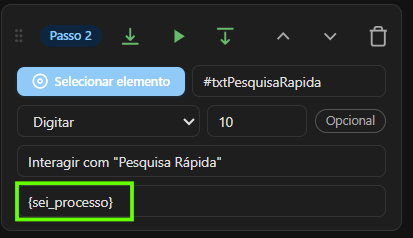
Testar e depurar
O editor traz várias formas de validar o fluxo sem sair da edição. Todas salvam o fluxo automaticamente antes de rodar:
| Ferramenta | O que faz |
|---|---|
| Testar passo | Executa apenas aquele passo. O cartão fica verde (sucesso) ou vermelho (falha, com a mensagem do erro). |
| Executar até aqui | Roda do primeiro passo até o anterior a este. |
| Executar a partir daqui | Roda deste passo até o fim. |
| Executar (depuração) | Roda o fluxo inteiro destacando cada passo, com pausar/parar — bom para observar o comportamento completo. |
| Executar | Roda o fluxo normalmente, como o executor verá, abrindo a tela de execução. |