 SEI Fácil
Manual do usuário
Executar fluxos
Para quem usa os fluxos prontos: como disparar a automação, acompanhar cada passo e o que fazer quando o SEI pede sua atenção.
Iniciar uma execução
Executar um fluxo é o uso mais comum do SEI Fácil e leva apenas um clique:
- Abra o painel em uma página do SEI (ícone da extensão ou Alt + K).
- Localize o fluxo desejado na lista — se precisar, use o filtro.
- Clique no botão Executar (▶) do cartão.
O painel muda para a tela de execução e a automação começa a rodar sozinha, clicando e preenchendo os campos na página do SEI.

Acompanhar o progresso
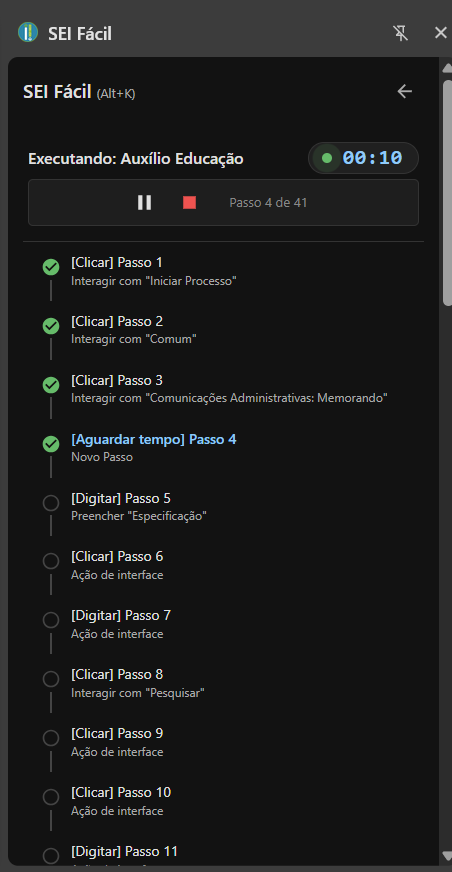
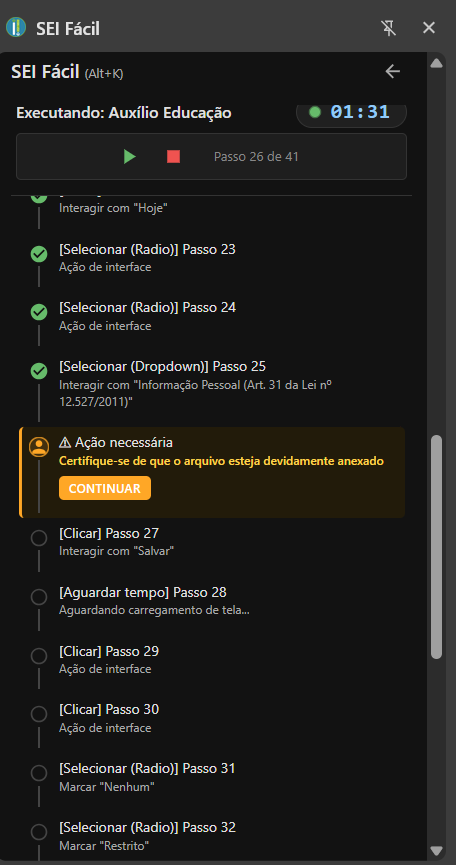
Durante a execução, a tela mostra o nome do fluxo, um cronômetro com o tempo decorrido e a lista de passos (a "linha do tempo" vertical). Cada passo tem um ícone que indica seu estado:
- Pendente — ainda não chegou a vez deste passo.
- Em execução — o passo está rodando agora.
- Concluído — o passo terminou com sucesso.
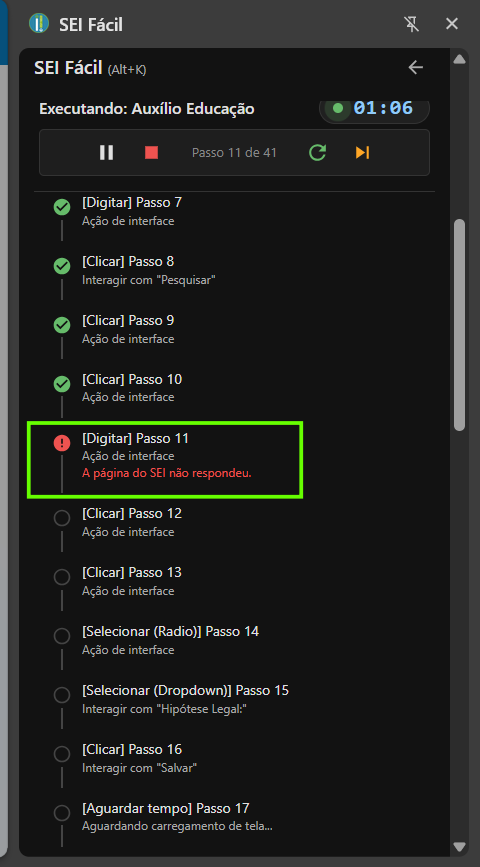
- Falha — o passo não pôde ser concluído.
- Ação necessária — o fluxo pausou aguardando você (veja Pausas e intervenção manual).
Alguns passos geram conteúdo (por exemplo, um texto sugerido). Quando isso acontece, o texto aparece sob o passo, com um botão para copiar para a área de transferência.
Em algumas telas, a extensão ajusta o zoom da página para 80% para revelar componentes do SEI; um aviso indica isso e o zoom original é restaurado ao final.
Controles de execução
No topo da tela de execução há uma pequena barra de controles:
| Controle | O que faz |
|---|---|
| Pausar | Congela a execução no passo atual. O cronômetro passa a indicar "Pausado". |
| Continuar | Retoma a execução de onde parou (aparece no lugar de Pausar quando o fluxo está pausado). |
| Parar | Interrompe e encerra o fluxo. A execução é abortada. |
| Passo X de Y | Indicador de progresso: em qual passo a automação está. |
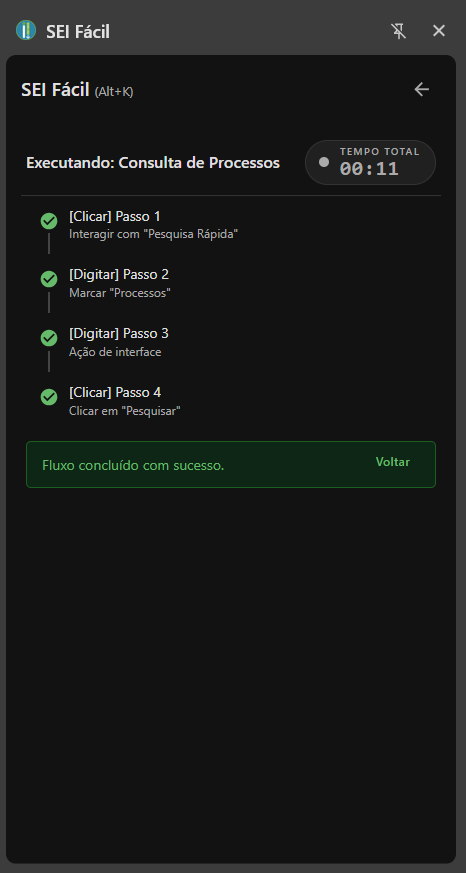
Ao final, o painel mostra uma faixa verde de "Fluxo concluído com sucesso" (ou uma faixa vermelha, caso tenha sido abortado). Clique em Voltar para retornar à lista de fluxos.
Solução de problemas
Se um passo não puder ser concluído, o painel exibe um alerta vermelho com a mensagem do erro e dois botões:
| Botão | Quando usar |
|---|---|
| Tentar | Repete o mesmo passo. Use quando a causa foi momentânea (a tela ainda estava carregando, por exemplo). |
| Ignorar | Pula o passo com erro e segue para o próximo. Use quando aquele passo não é essencial naquele caso. |
Você também pode passar o mouse sobre qualquer passo da lista e clicar no botão de play que aparece para reiniciar a execução a partir daquele passo.
"A página do SEI não respondeu"
Essa é a mensagem mais comum. Antes de exibi-la, a extensão já tenta novamente sozinha algumas vezes; ela só aparece quando as tentativas automáticas se esgotam. Em geral, a causa é uma destas:
- A página do SEI ainda estava carregando ou estava lenta.
- A sessão do SEI expirou (você precisa entrar novamente).
- A tela exibida não era a esperada pelo fluxo.
O que fazer, na ordem:
- Confira a aba do SEI: espere a página terminar de carregar e, se a sessão tiver caído, faça login novamente.
- Clique em Tentar para repetir o passo.
- Se o erro persistir, clique em Parar e execute o fluxo novamente desde o início, partindo da tela correta do SEI.
- Se continuar falhando sempre no mesmo ponto, avise a pessoa responsável pela edição do fluxo — pode ser necessário ajustar um passo (a dica do próprio erro costuma sugerir aumentar o tempo de espera).
Pausas e intervenção manual
Alguns passos pausam o fluxo de propósito para que você faça algo manualmente. Isso é normal — não é um erro.
Passo "Pausar para humano"
Quando o fluxo chega a um passo de intervenção manual (tecnicamente, yield_for_human), ele para e destaca o passo em amarelo, com o texto "⚠ Ação necessária" e uma mensagem explicando o que se espera de você. Esse tipo de pausa é usado para tarefas que só você pode fazer, como:
- inserir login e senha ou um token;
- realizar uma assinatura digital;
- conferir alguma informação antes de prosseguir.
Faça a ação solicitada diretamente na página do SEI e, em seguida, clique em Continuar. O fluxo retoma do ponto em que parou. Enquanto estiver pausado, o cronômetro indica "Pausado".
Passo de confirmação
Há ainda passos de confirmação, usados antes de ações sensíveis (como envios, tramitações em lote ou exclusões). O fluxo aguarda você confirmar para então prosseguir — uma proteção para que nada irreversível aconteça sem o seu aval.
Definir parâmetros
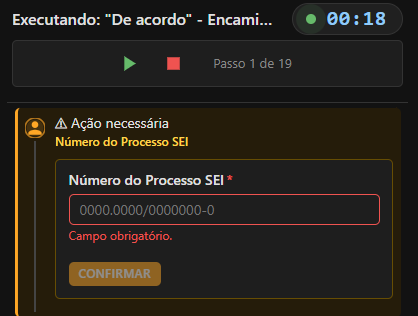
Alguns fluxos precisam de informações que mudam a cada execução — número de processo, data, valor monetário etc. Quando o fluxo chega a esse passo, a execução pausa e exibe um formulário diretamente no painel.
Preenchendo o formulário
- Cada campo exibe o rótulo definido pelo editor, descrevendo o que preencher.
- Campos com formato exigido (data, número de processo SEI, valor monetário…) ficam com borda vermelha e uma mensagem de erro enquanto o valor não estiver correto.
- Campos obrigatórios são marcados com * — o botão Confirmar fica desabilitado até que todos estejam válidos.
Após preencher tudo, clique em Confirmar. O fluxo retoma imediatamente e usa os valores informados nos passos seguintes.