 SEI Fácil
Manual do usuário
Visão geral
Tudo o que todo usuário precisa saber para começar: o que é a extensão, como instalá-la e como se orientar na tela inicial.
O que é o SEI Fácil
O SEI Fácil é uma extensão para o Google Chrome que automatiza tarefas repetitivas no sistema SEI — abrir processos, navegar por telas, preencher campos e autuar — para que você não precise repetir os mesmos cliques e digitações a cada processo.
O trabalho é organizado em fluxos: sequências de ações previamente gravadas. Depois de pronto, um fluxo é executado com um único clique, de forma rápida e local no seu navegador.
Este manual atende a dois perfis de uso:
- Quem executa fluxos — usa os fluxos prontos pelo botão Executar. Veja a seção Executar fluxos.
- Quem edita fluxos — cria e mantém os fluxos da equipe. Veja a seção Editar fluxos.
Instalação
O SEI Fácil é instalado pela Chrome Web Store, como qualquer extensão do Chrome:
- Abra a página da extensão na Chrome Web Store.
- Clique em Usar no Chrome e confirme em Adicionar extensão.
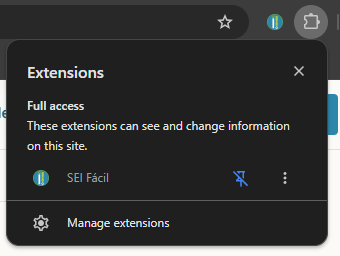
- Para deixá-la sempre à mão, clique no ícone de quebra-cabeça (extensões) na barra do Chrome e fixe o SEI Fácil.
Abrir o painel
O SEI Fácil funciona como um painel lateral que aparece à direita da janela do Chrome. Há duas formas de abri-lo ou fechá-lo:
- Clicando no ícone da extensão na barra do navegador.
- Pelo atalho de teclado Alt + K.
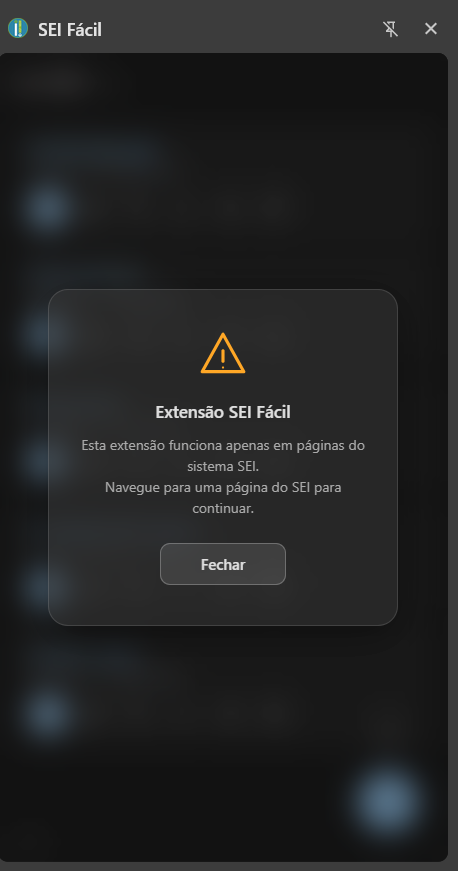
Como a extensão atua somente no SEI, ao abri-la fora de uma página do sistema você verá um aviso amigável pedindo para navegar até o SEI. Assim que você estiver em uma tela do SEI, o painel exibe a lista de fluxos automaticamente.
Tela inicial
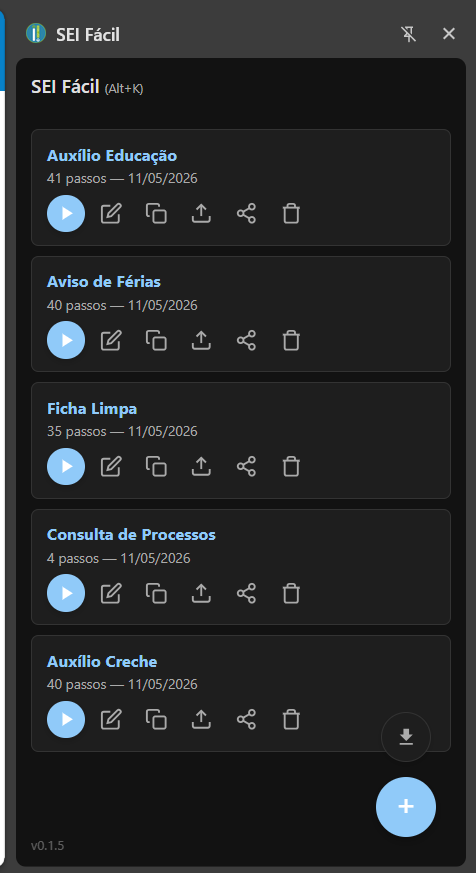
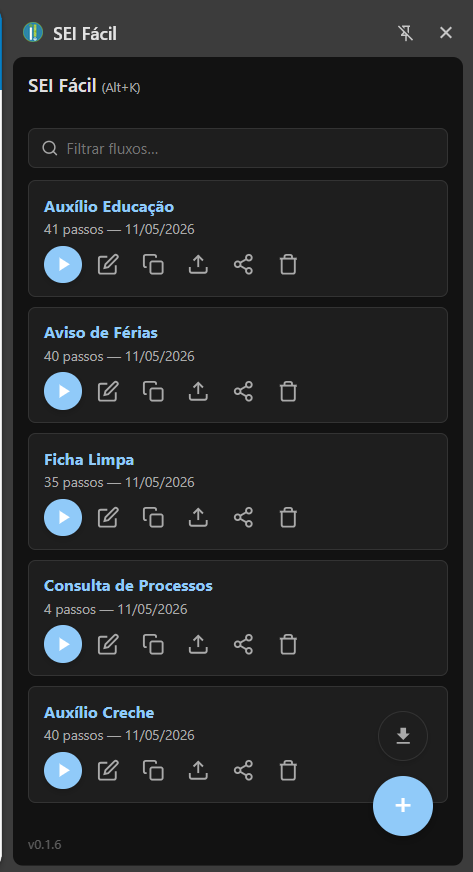
A tela inicial mostra os seus fluxos em cartões. Cada cartão exibe o nome do fluxo, a quantidade de passos e a data de criação, além de uma fileira de botões de ação:
| Botão | O que faz |
|---|---|
 Executar Executar | Roda o fluxo imediatamente. É a ação principal de quem só executa. |
 Editar Editar | Abre o fluxo na tela de edição (perfil avançado). |
 Duplicar Duplicar | Cria uma cópia do fluxo, útil como ponto de partida para um novo. |
 Exportar Exportar | Salva o fluxo como um arquivo .json no seu computador. |
 Compartilhar Compartilhar | Prepara um e-mail com o fluxo anexado para enviar a colegas da unidade. |
 Remover Remover | Exclui o fluxo (pede confirmação antes). |
No canto inferior direito ficam os botões flutuantes para criar um novo fluxo (botão
+) e importar um fluxo a partir de um arquivo .json. No
canto inferior esquerdo, um rótulo discreto mostra a versão instalada da extensão.
Filtrar fluxos
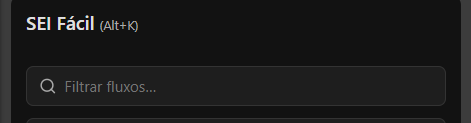
Quando a lista cresce, use o campo Filtrar fluxos no topo da tela inicial. Basta digitar parte do nome (ou da descrição) do fluxo: a lista é filtrada em tempo real, conforme você digita.
- A busca não diferencia maiúsculas de minúsculas.
- Se nenhum fluxo corresponder ao texto, aparece a mensagem “Nenhum fluxo encontrado”.
- Para voltar a ver todos, apague o texto do campo.